ご利用中スマートフォンへの「ブラウザ」と「検索」の選択必須化のご案内
2025年12月2日
(2025年12月13日更新)
いつもKDDIサービスをご利用いただきありがとうございます。
2025年12月より、「スマートフォンにおいて利用される特定ソフトウェアに係る競争の促進に関する法律」の施行に伴い、スマートフォンをご利用のお客さまにて「ブラウザ」と「検索」をお選びいただくことができる選択画面(チョイススクリーン)が表示されるようになります。
選択画面(チョイススクリーン)は、各機種ごとに順次予定されているソフトウェアアップデートの実施後、もしくは端末の初期設定時に表示されるようになります。表示対象予定機種は以下をご確認ください。
 表示対象予定機種(646KB)
Android スマートフォンの場合
詳細は Google 公式サイトよりご確認ください。
注意:ファミリーリンクをご利用のお子さまや法人のお客さまで社内のモバイル端末管理サービス(MDM/EMM)をご利用の方には選択画面には表示されません。
-
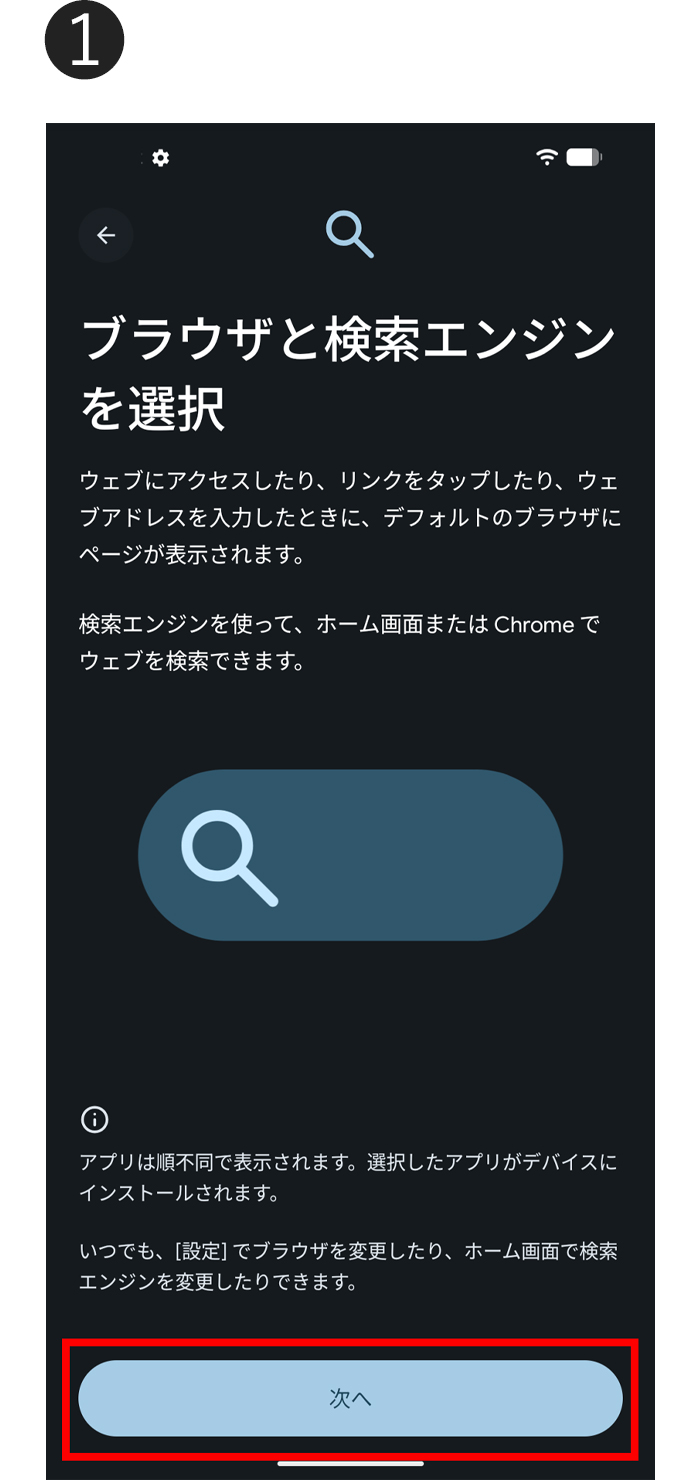
端末の初期設定フロー内・ソフトウェアアップデート後の通知画面タップで表示される上記画面の「次へ」をタップ
-
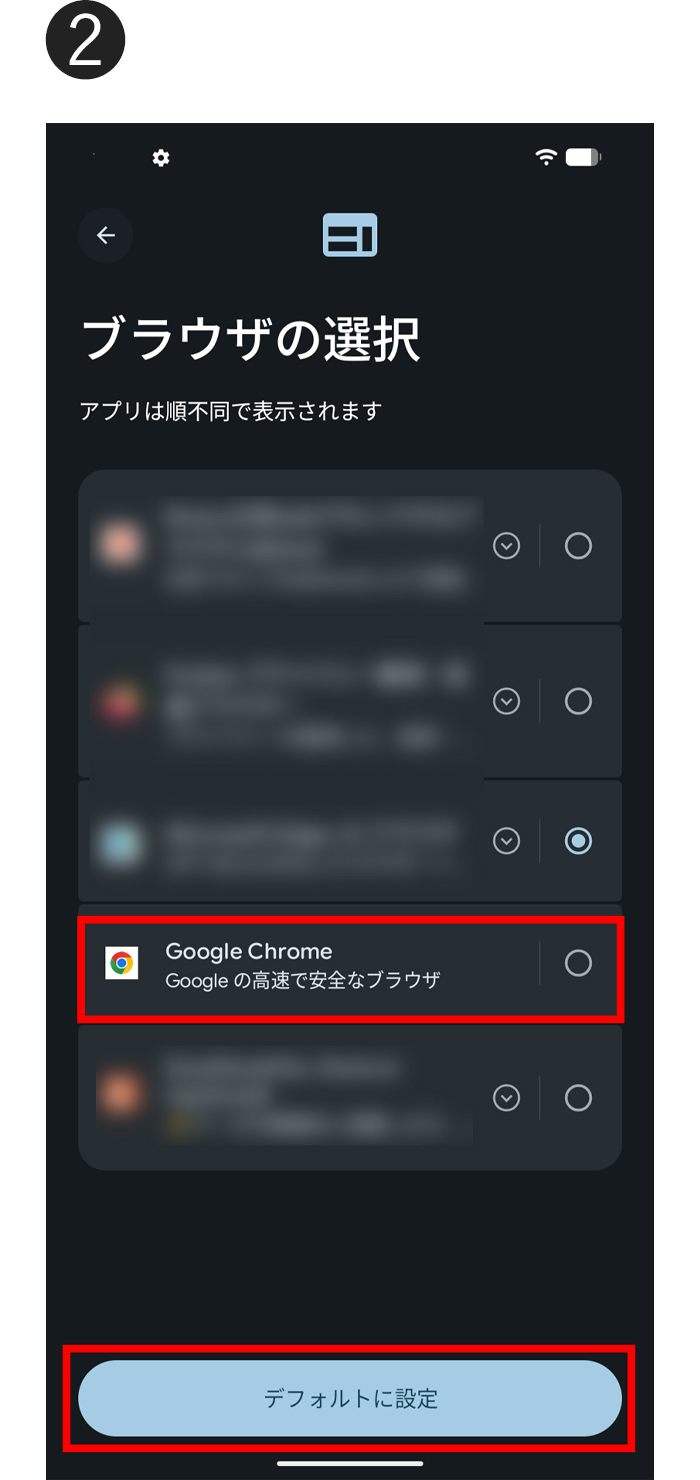
ご利用になりたいブラウザを選択し、「デフォルトに設定」をタップ
- Android スマートフォンをご利用のお客さまへブラウザのご案内
-
初期設定のままでご利用のお客さまは、Google Chrome を選択することで、以前と同じ操作方法でご利用いただけます。
また、au IDログインをご利用の際は Google Chrome をご利用いただくとスムーズにログインが可能です。
-
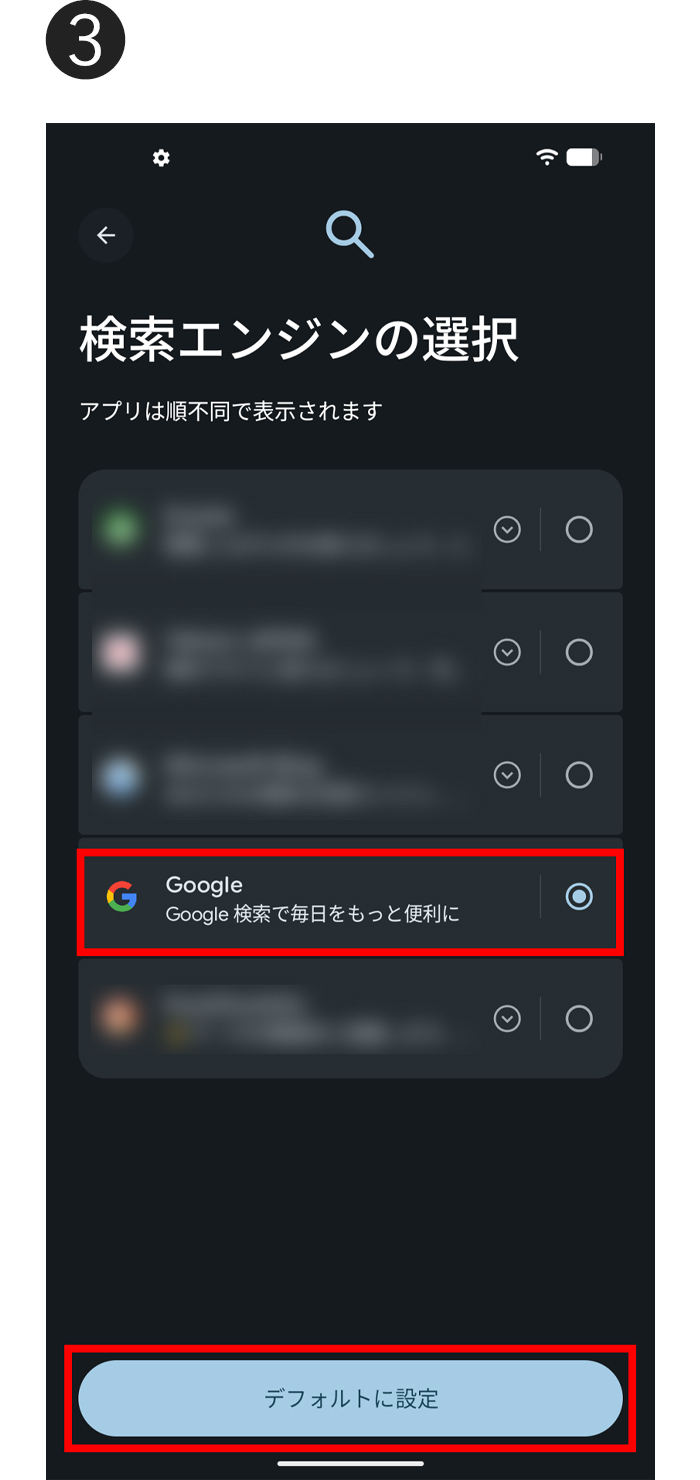
ご利用になりたい検索を選択し、「デフォルトに設定」をタップ
- Android スマートフォンをご利用のお客さまへ検索のご案内
-
初期設定のままでご利用のお客さまは、Google を選択することで、以前と同じ操作方法でご利用いただけます。
iPhoneの場合
-
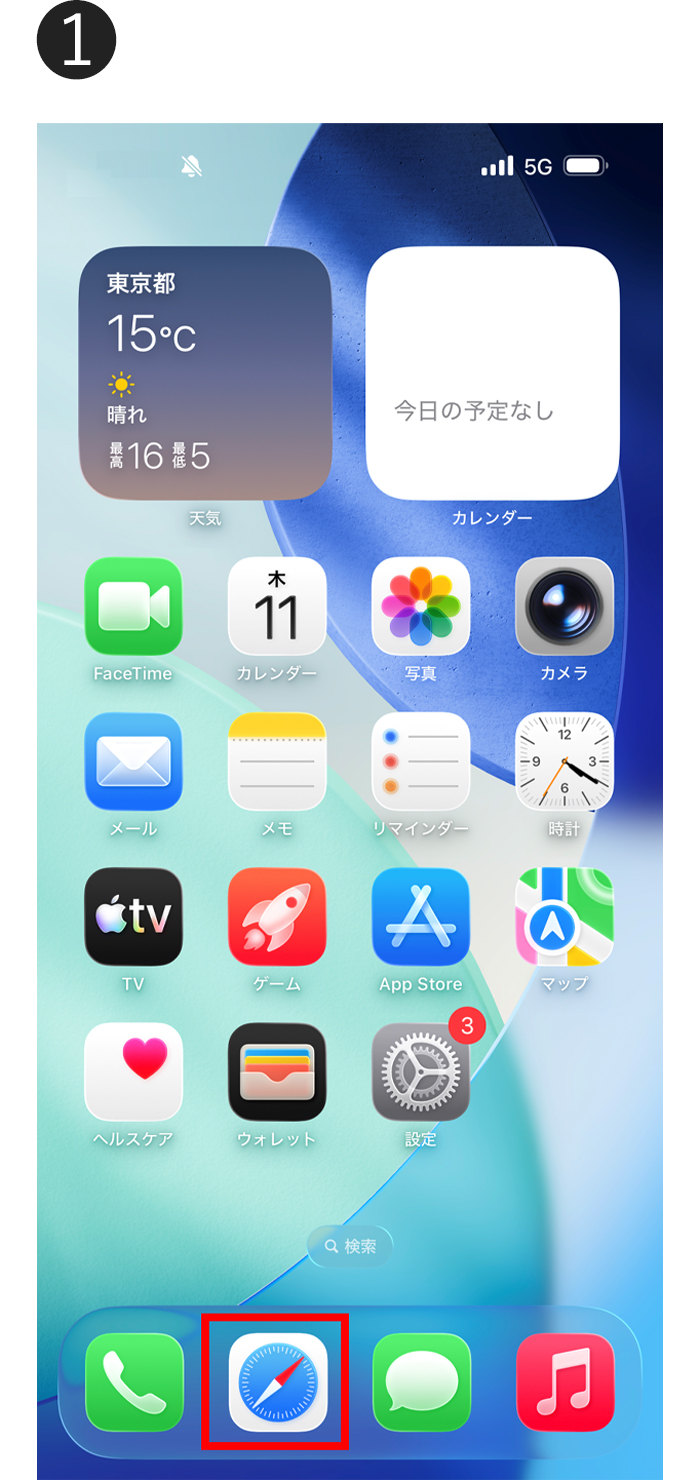
iOS 26.2にアップデート後に、「Safari」またはご利用中のブラウザアイコンをタップ
-
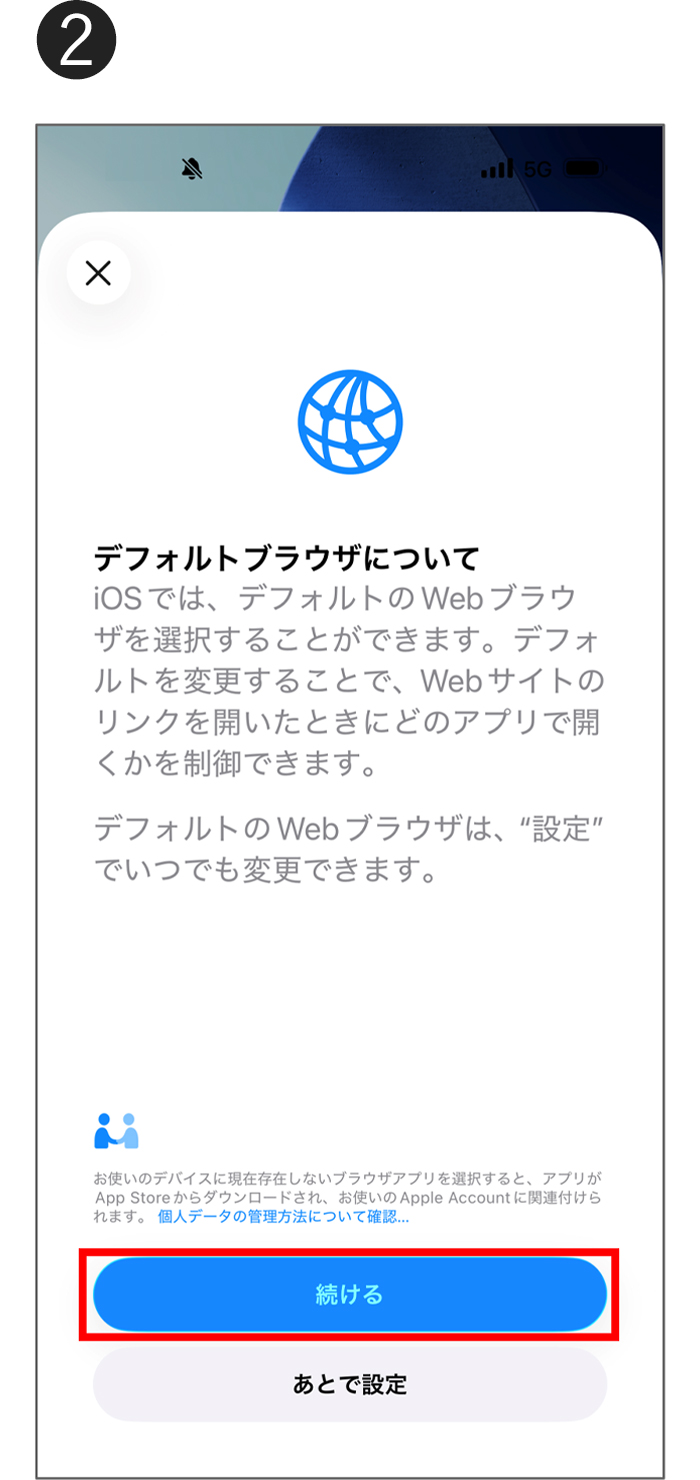
「続ける」をタップ
-
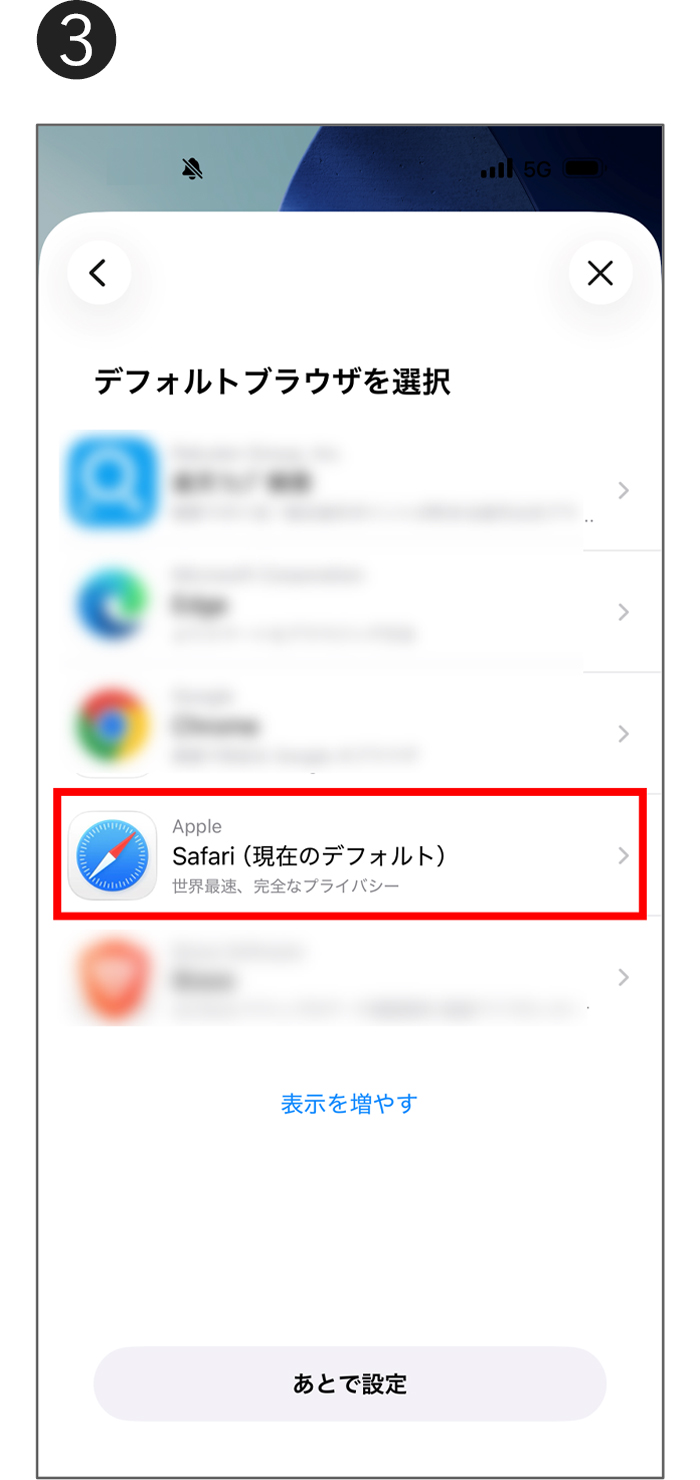
ご利用になりたいブラウザを選択
- iPhoneをご利用のお客さまへブラウザのご案内
-
初期設定のままでご利用のお客さまは、Safariを選択することで、以前と同じ操作方法でご利用いただけます。
-
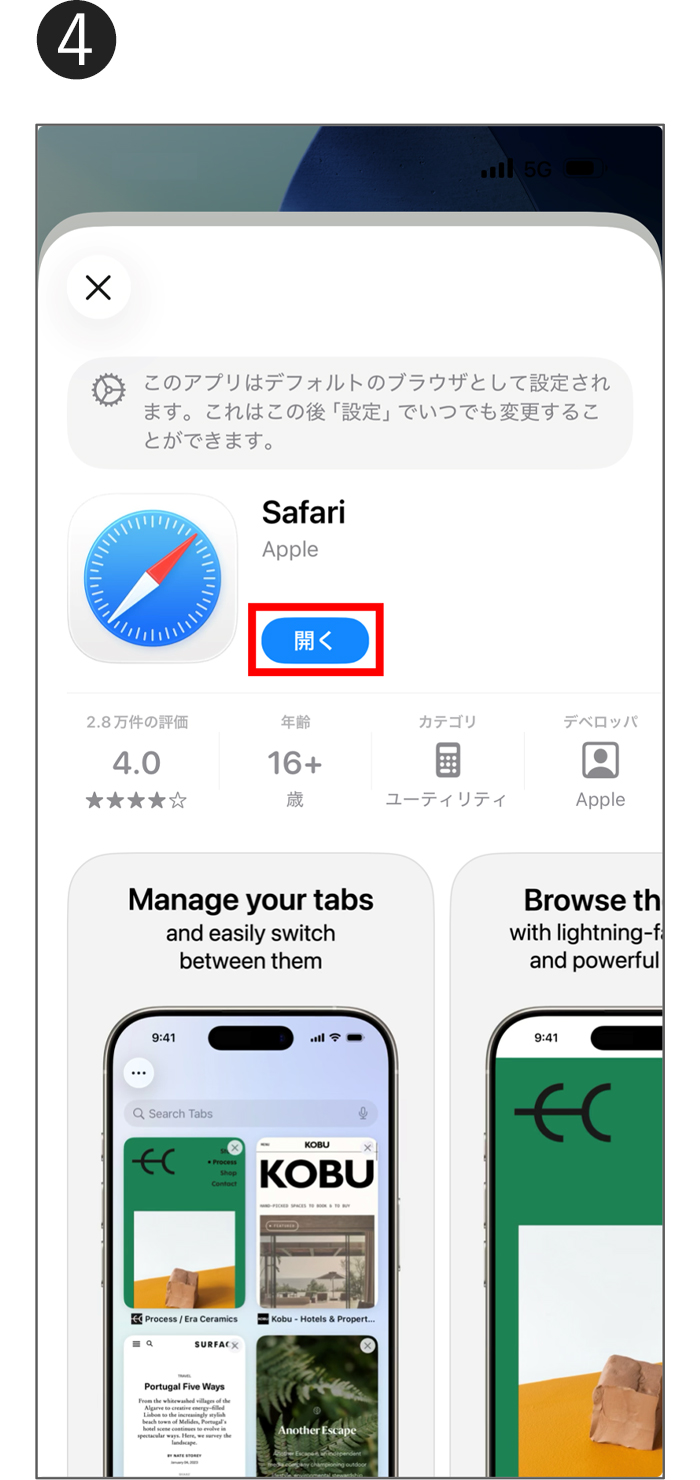
「Safari」またはご利用中のブラウザを選んだ場合は「開く」をタップ
-
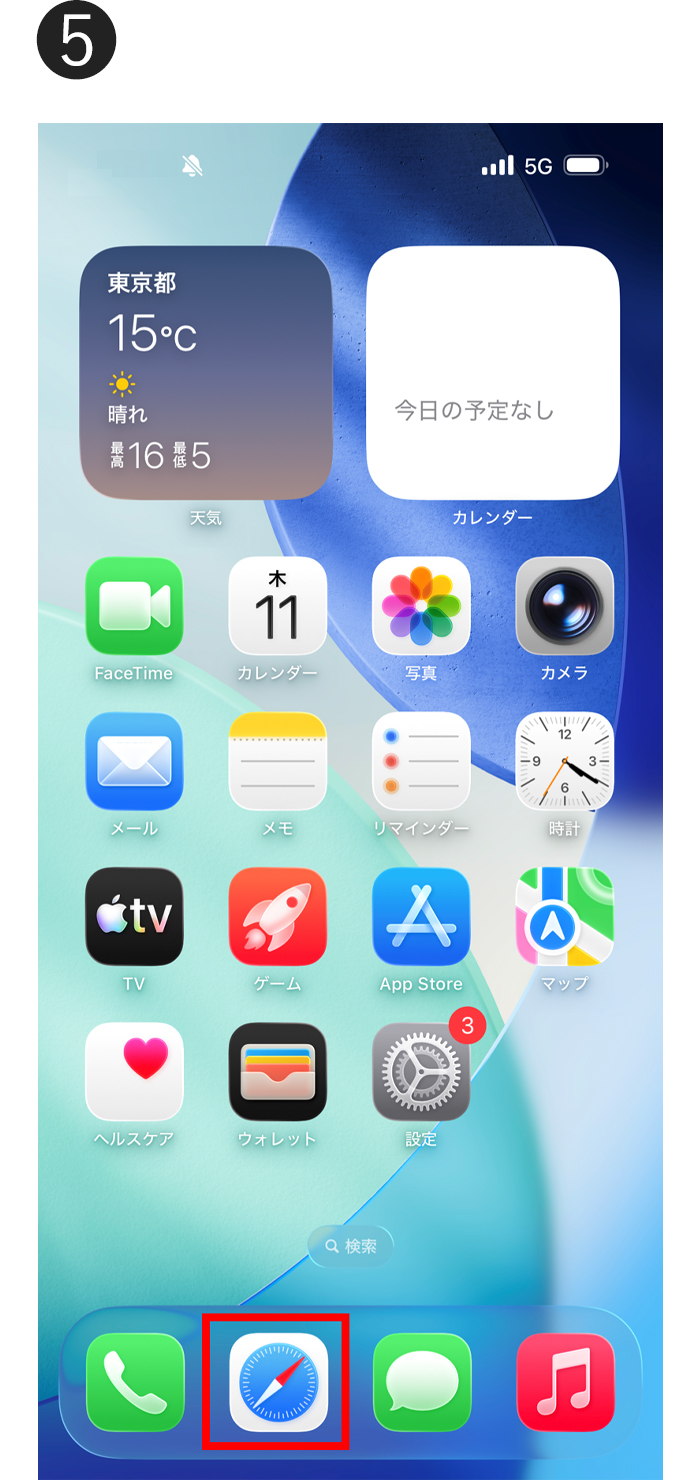
ホーム画面に戻り、「Safari」をタップ
-
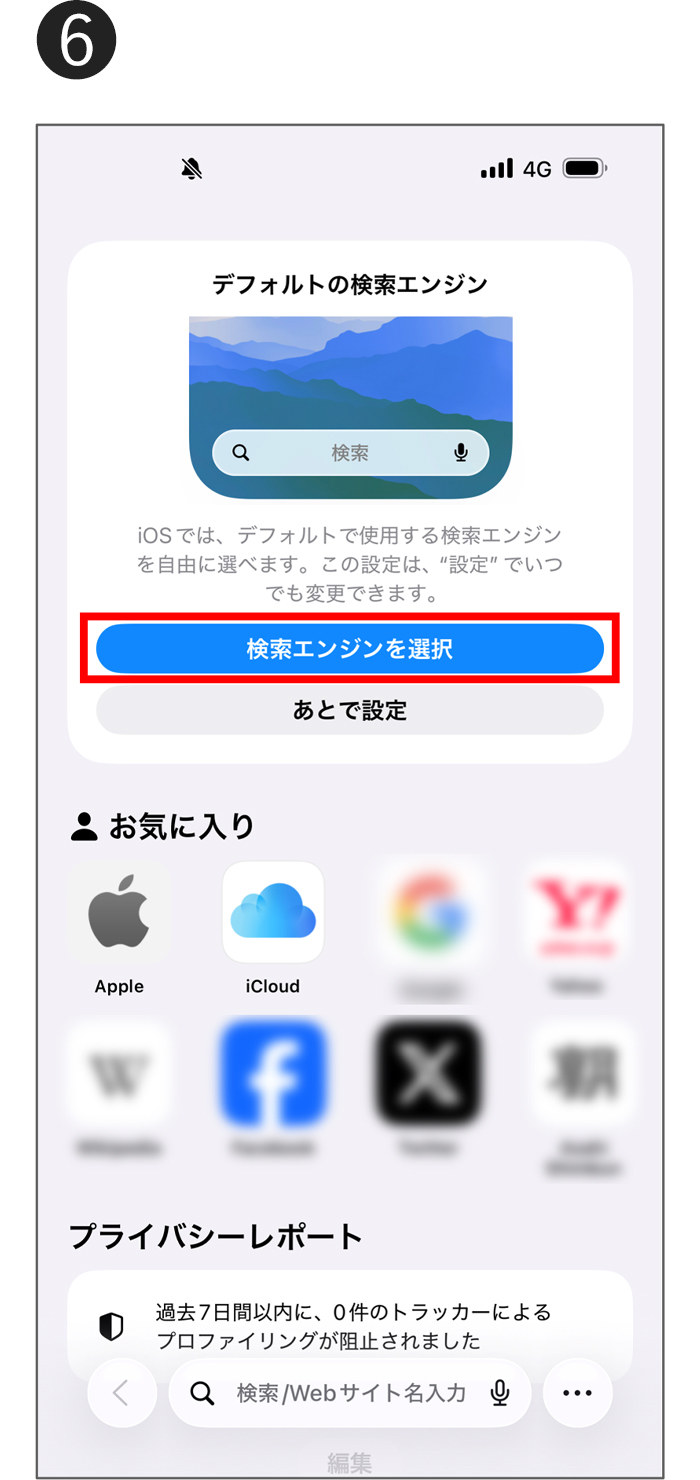
「検索エンジンを選択」をタップ
-
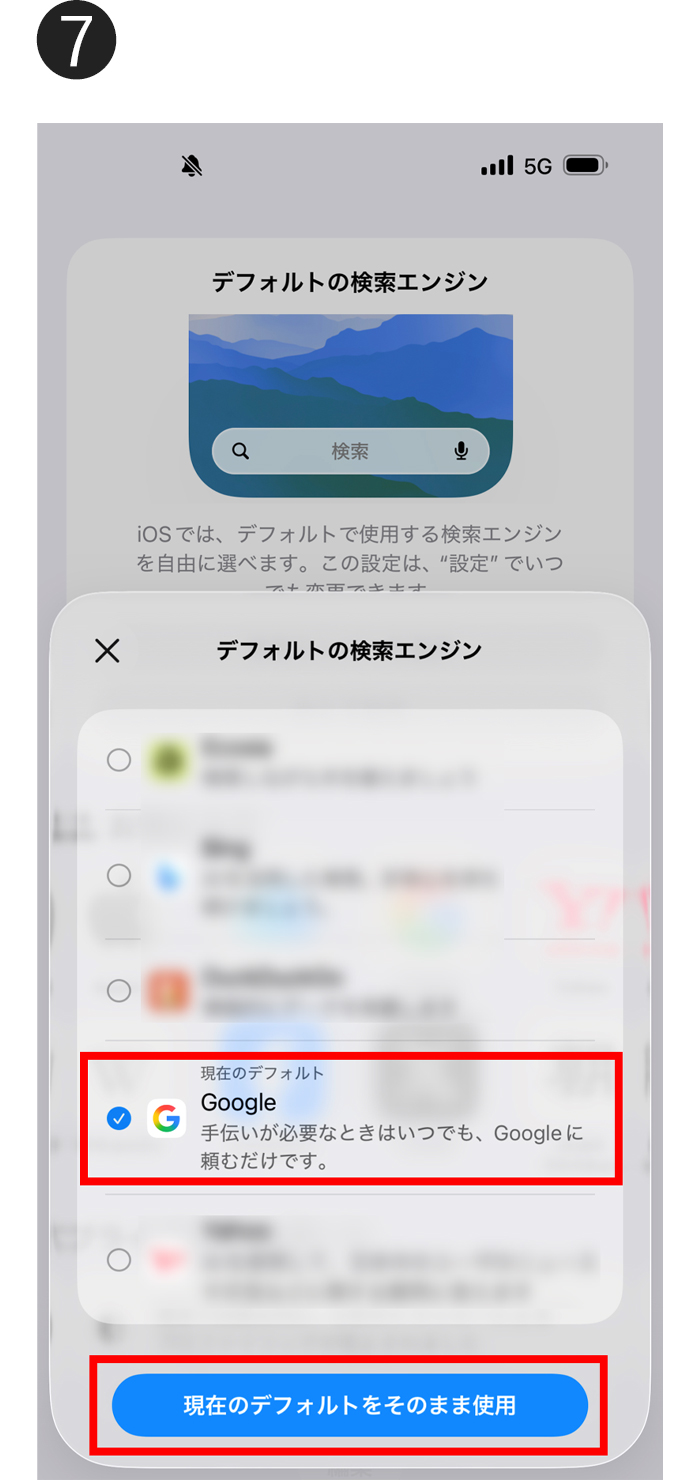
ご利用になりたい検索を選択し、「デフォルトに設定」もしくは「現在のデフォルトをそのまま使用」をタップ
- iPhoneをご利用のお客さまへ検索のご案内
-
初期設定のままでご利用のお客さまは、Google を選択することで、以前と同じ操作方法でご利用いただけます。
■お問い合わせ
チャット
 auをご利用のお客さまはこちら
 このページを印刷する